WorkBuddy
ツール概要
WorkBuddy は日常のオフィス業務、コーディング支援、文書処理、マルチモーダルタスクをこなす AI エージェントデスクトップアプリです。可視化インターフェイスやローカル設定ファイルからカスタムの OpenAI 互換モデルを接続できるため、TokenPlus をモデルソースとして、1 つのキーで GPT・Claude・Gemini・DeepSeek などのモデルを利用できます。
インストール
- WorkBuddy 公式サイトからプラットフォーム向け(Windows / macOS / Linux)インストーラーを取得
- ウィザードに従ってインストールし初回起動(設定ディレクトリが自動作成されます)
- 左下のアバター → 設定をクリックし、モデル設定画面を開く
TokenPlus を設定
GUI での追加を推奨:設定 → モデル → + モデル追加、プロバイダーで「カスタム / OpenAI 互換」を選び、TokenPlus の chat/completions エンドポイントを入力します。
# WorkBuddy モデル追加(カスタム API)
プロバイダー   : カスタム / OpenAI 互換
エンドポイントURL : https://tokenplus.net/v1/chat/completions
API KEY  : sk-YourTokenPlusKey
モデル名  : 例:gpt-4o、claude-sonnet-4-6(コンソール表示どおり)
詳細設定  : ツール呼び出し / 画像入力 / 推論モードを必要に応じてチェック
 ヒント
WorkBuddy は現在 OpenAI SDK 形式(OpenAI 互換プロトコル)のみ対応し、Anthropic ネイティブ形式は非対応です。ただし OpenAI 互換の Claude インターフェイスは正常に接続できます。
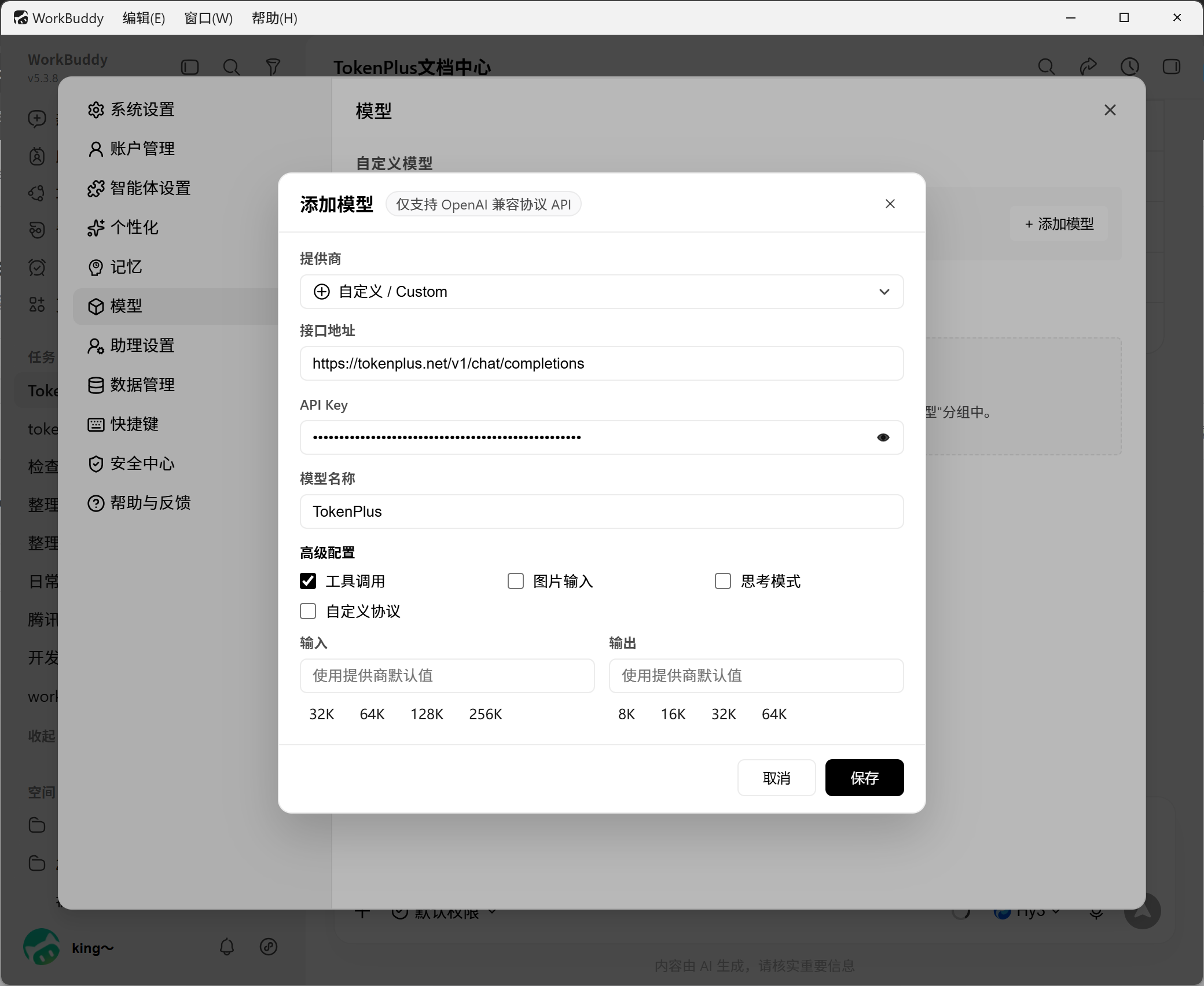
クイックスタート(5 分で接続)
- 設定 → モデル → + モデル追加
- プロバイダーでカスタムを選び、エンドポイント URL に https://tokenplus.net/v1/chat/completions を入力、キーを貼り付け
- TokenPlus コンソールのモデル ID を入力して保存
- メイン画面に戻り、下部のモデル選択で「カスタムモデル」グループのモデルを選んで対話開始
よくある質問(FAQ)
- 保存後モデルが表示されない? WorkBuddy を完全再起動。カスタムモデルは下部「カスタムモデル」グループに表示
- 401 が出る? Key が完全か、エンドポイント URL と一致しているか、前後に空白がないか確認
- Claude / Gemini に対応していますか? 対応しています。TokenPlus の OpenAI 互換エンドポイントに該当モデル ID を入力するだけで利用できます。